
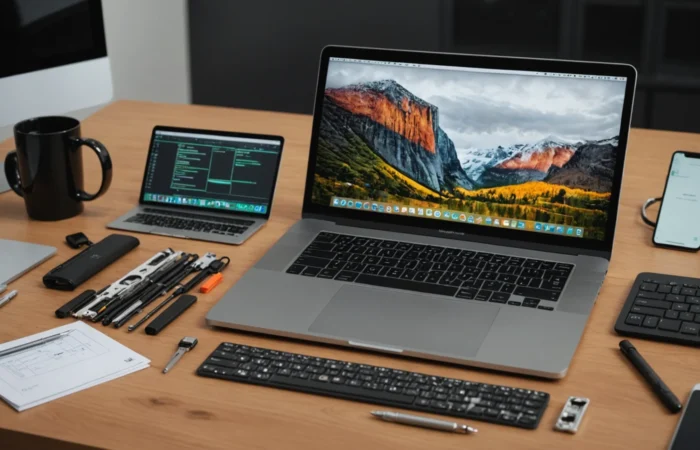
Comprendre l’importance de la RAM pour votre MacBook Pro
Qu’est-ce que la RAM et pourquoi est-elle essentielle ?
La RAM, ou mémoire vive, joue un rôle crucial dans la performance globale de votre MacBook Pro. C’est elle qui permet à l’ordinateur de stocker et d’accéder rapidement aux données et aux instructions essentielles pendant le fonctionnement. En termes simples, la RAM agit comme une mémoire à court terme pour votre appareil, conservant temporairement les informations que le processeur pourrait devoir utiliser rapidement à nouveau, évitant ainsi les va-et-vient répétitifs vers le disque de stockage beaucoup plus lent.
Fonctionnement de la RAM
Lorsque vous utilisez votre MacBook Pro, chaque application ou processus utilise un certain espace de la RAPlus les applications sont lourdes et nombreuses, plus elles consomment de la mémoire vive. Par exemple, des tâches simples comme la navigation sur le web peuvent utiliser une quantité minimale de RAM, mais si vous ouvrez plusieurs onglets ou si vous lancez des applications gourmandes comme un éditeur vidéo ou de grandes tableurs, la demande de mémoire augmente considérablement. Si la RAM est entièrement utilisée, le système d’exploitation macOS commence à utiliser le disque dur comme support de mémoire intermédiaire, ce qui peut réduire considérablement les performances de votre MacBook Pro car l’accès aux données sur le disque est beaucoup plus lent comparé à la mémoire RAM.
Impact de la RAM sur les performances générales
Une quantité de RAM adéquate permet à votre MacBook Pro de fonctionner de manière fluide et rapide. Plus la RAM est suffisante, plus vous pouvez exécuter d’applications en parallèle sans rencontrer de ralentissements. En revanche, un déficit de RAM peut provoquer des ralentissements, des gelures d’écran et même des plantages de système. En outre, une RAM adéquate peut prolonger la durée de vie de votre appareil en évitant des utilisations excessives et stressantes de ses autres composants.
Différentes configurations de RAM disponibles pour MacBook Pro
Modèles et spécifications
Apple propose diverses configurations de RAM pour ses modèles MacBook Pro. Les configurations standard débutent généralement à 8 Go, suffisants pour une utilisation courante. Les configurations peuvent être augmentées à 16 Go ou même 32 Go, en fonction de nécessités plus avancées. Les professionnels qui travaillent sur des logiciels de montage vidéo, de rendu 3D ou des environnements de développement peuvent même envisager des machines avec 64 Go de RAM pour des performances optimales.
Avantages et inconvénients des différentes capacités
Les configurations plus élevées en RAM offrent un avantage évident de performance et de capacité à gérer des tâches plus intensives. Avoir 16 Go ou plus de RAM est vital pour des tâches de productivité élevée et pour le multitâche intensif, permettant de basculer rapidement entre des applications lourdes sans perte de vitesse. Cependant, plus de RAM non seulement augmente le coût initial de votre appareil, mais peut également entraîner une consommation d’énergie légèrement plus élevée, bien que cela soit souvent compensé par l’efficacité de gestion de l’énergie dans les derniers modèles MacBook Pro.
« Une gestion optimale de la RAM conduit à une efficacité maximale de votre Mac, garantissant une expérience utilisateur ininterrompue. »
Choisir la RAM appropriée pour vos besoins
Évaluation de vos usages quotidiens et professionnels
Logiciels courants et leurs exigences RAM
Il est essentiel de comprendre vos besoins utilisateur pour faire le bon choix en matière de RALes applications typiquement utilisées peuvent varier considérablement dans leurs besoins en mémoire. Par exemple, des applications comme Adobe Creative Suite (Photoshop, Premiere Pro) demandent une bonne quantité de RAM, généralement autour de 16 Go pour un fonctionnement fluide. Les développeurs pourraient avoir besoin d’outils de montage vidéo qui exigent plus de 32 Go de RAEn revanche, si votre utilisation se limite à de la navigation internet, au traitement de texte et à la gestion d’emails, 8 Go peuvent suffire.
Scénarios de multitâche et leur impact sur la RAM
Pour les utilisateurs qui gèrent plusieurs tâches simultanément, le multitâche peut épuiser votre RAM disponible. Imaginez-vous jongler entre des dizaines d’onglets de navigateur, tout en exécutant un logiciel de traitement de données et votre logiciel de visioconférence. Dans de tels cas, la charge sur la mémoire est intense, et opter pour 16 Go ou plus peut être nécessaire pour éviter une lenteur significative et des goulots d’étranglement des performances.
Facteurs économiques à considérer
Rapport qualité-prix et performance
Le choix de la capacité de RAM implique une réflexion sur l’investissement ainsi que sur l’évolution potentielle de vos besoins. Bien que le coût initial pour plus de RAM puisse sembler élevé, il contribue largement à la longévité de la performance de votre appareil. Il est judicieux d’envisager cette dépense comme un investissement pour des performances plus fluides à long terme. De surcroît, alors que la mémoire est souvent en permanence intégrée aux systèmes et non évolutive sur les modèles plus récents de MacBook Pro, un choix éclairé dès le départ est crucial.
Prévisions d’évolution de vos besoins
En plus de vos besoins actuels, projetez-vous dans l’avenir. Envisagez-vous une transition professionnelle ou l’acquisition de nouveaux passe-temps nécessitant davantage de puissance de traitement et de mémoire ? Prendre en compte cette possible augmentation dans vos exigences vous permettra de choisir une configuration de RAM qui vous accompagnera plus longtemps sans nécessiter une nouvelle mise à niveau de votre machine.
Optimiser la performance de votre MacBook Pro avec la RAM choisie
Étapes pour l’installation ou la mise à niveau de la RAM
Vérification de la compatibilité et des spécifications
Avant d’envisager une mise à jour, vérifiez méticuleusement si votre modèle spécifique de MacBook Pro permet un tel processus. Pour les modèles ayant une RAM soudée, typiques des modèles récents, ces mises à niveau ne sont pas possibles une fois l’achat effectué, rendant crucial de choisir la bonne configuration lors de l’achat initial. Consultez le guide utilisateur ou les spécifications fournies par Apple.
Processus d’installation pas à pas
- Éteignez complètement votre MacBook Pro et déconnectez-le de toute source d’alimentation.
- Utilisez un tournevis approprié pour retirer délicatement la partie inférieure du boîtier, exposant ainsi les composants internes.
- Identifiez les emplacements RAM et manipulez les barrettes de RAM avec soin pour éviter l’électricité statique.
- Insérez les nouvelles barrettes avec la bonne orientation dans les emplacements désignés jusqu’à ce qu’elles soient fermement installées.
- Remettez prudemment en place le couvercle inférieur et vissez-le solidement avant de rallumer votre MacBook Pro.
- Vérifiez la reconnaissance de la nouvelle RAM installée via « À propos de ce Mac » dans le menu Pomme.
Maximiser l’efficacité de votre MacBook avec la gestion de la RAM
Utilisation d’outils et de logiciels pour surveiller l’utilisation de la RAM
macOS fournit des outils intégrés comme l’Activity Monitor pour observer et gérer l’utilisation de la mémoire RACet outil permet non seulement de visualiser la consommation en temps réel de chaque application mais aussi de désactiver ou d’ajuster les processus qui gaspillent inutilement de la mémoire, contribuant ainsi à libérer de précieuses ressources.
Astuces pour libérer et optimiser la RAM existante
- Fermez les applications non essentielles et réduisez le nombre d’onglets ouverts dans votre navigateur web.
- Redémarrez régulièrement votre MacBook Pro pour nettoyer la mémoire et rafraîchir les performances.
- Assurez-vous que votre système d’exploitation et vos logiciels sont à jour avec les dernières versions, car les mises à jour incluent souvent des améliorations de l’efficacité.
- Utilisez le stockage cloud ou des disques durs externes pour libérer l’espace sur le disque interne, minimisant le swap de disque.
En suivant ces conseils, vous pourrez garantir une performance maximale et une durée de vie prolongée pour votre MacBook Pro. Tirer le meilleur parti de votre investissement en RAM permet non seulement d’optimiser votre productivité mais aussi de se préparer à prendre en charge des tâches plus exigeantes à l’avenir.